 Farol
FarolEntrar na plataforma
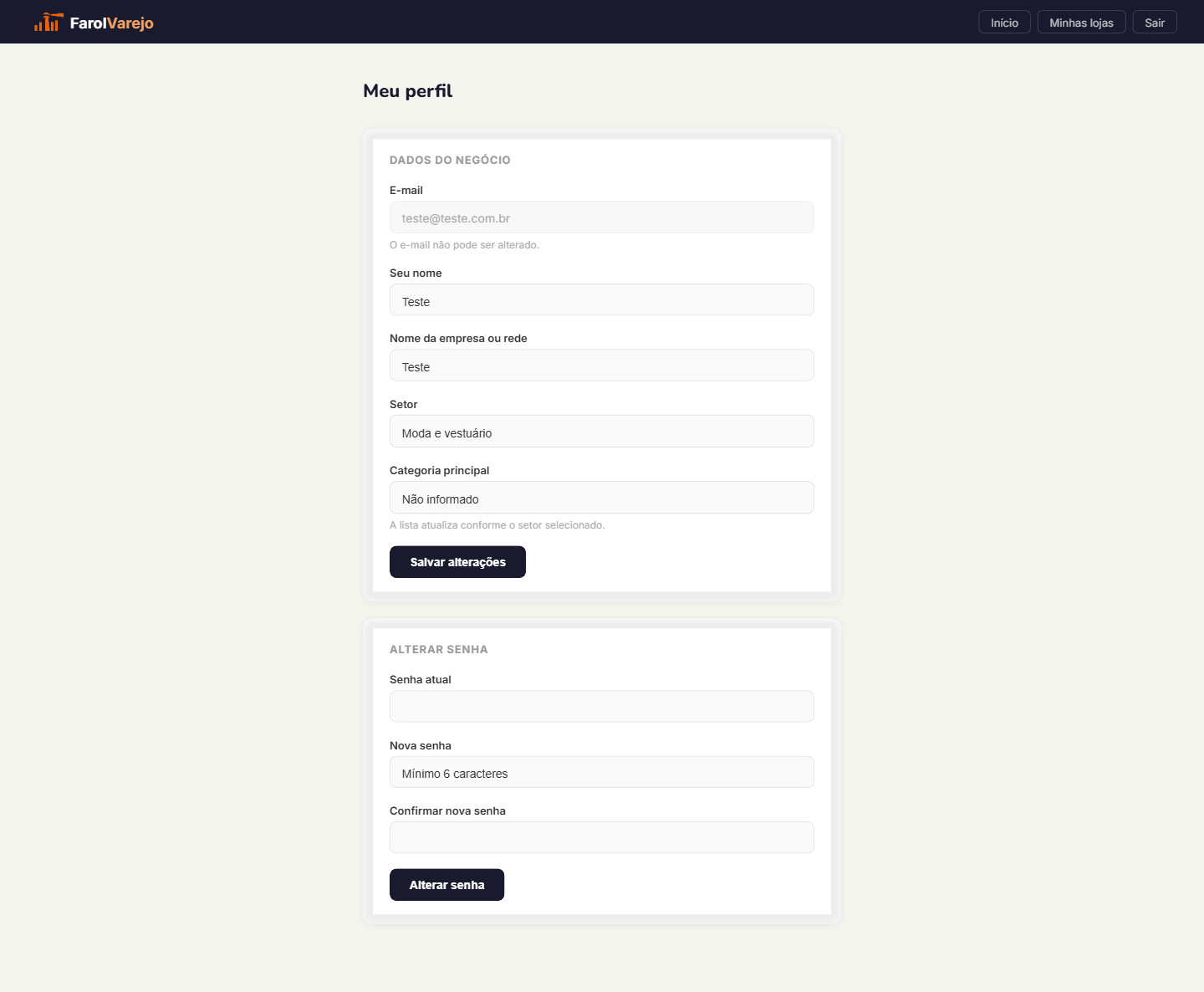
Acesse com o e-mail e senha cadastrados. Quem ainda não tem conta pode criar uma gratuitamente; quem esqueceu a senha recupera pelo link abaixo do botão de entrar.
- Preencha e-mail e senha e clique em Entrar.
- Primeira vez aqui? Use Criar conta grátis, logo abaixo do formulário.
- Esqueceu a senha? O link Esqueci minha senha envia um e-mail de redefinição.
Enviar dados de venda
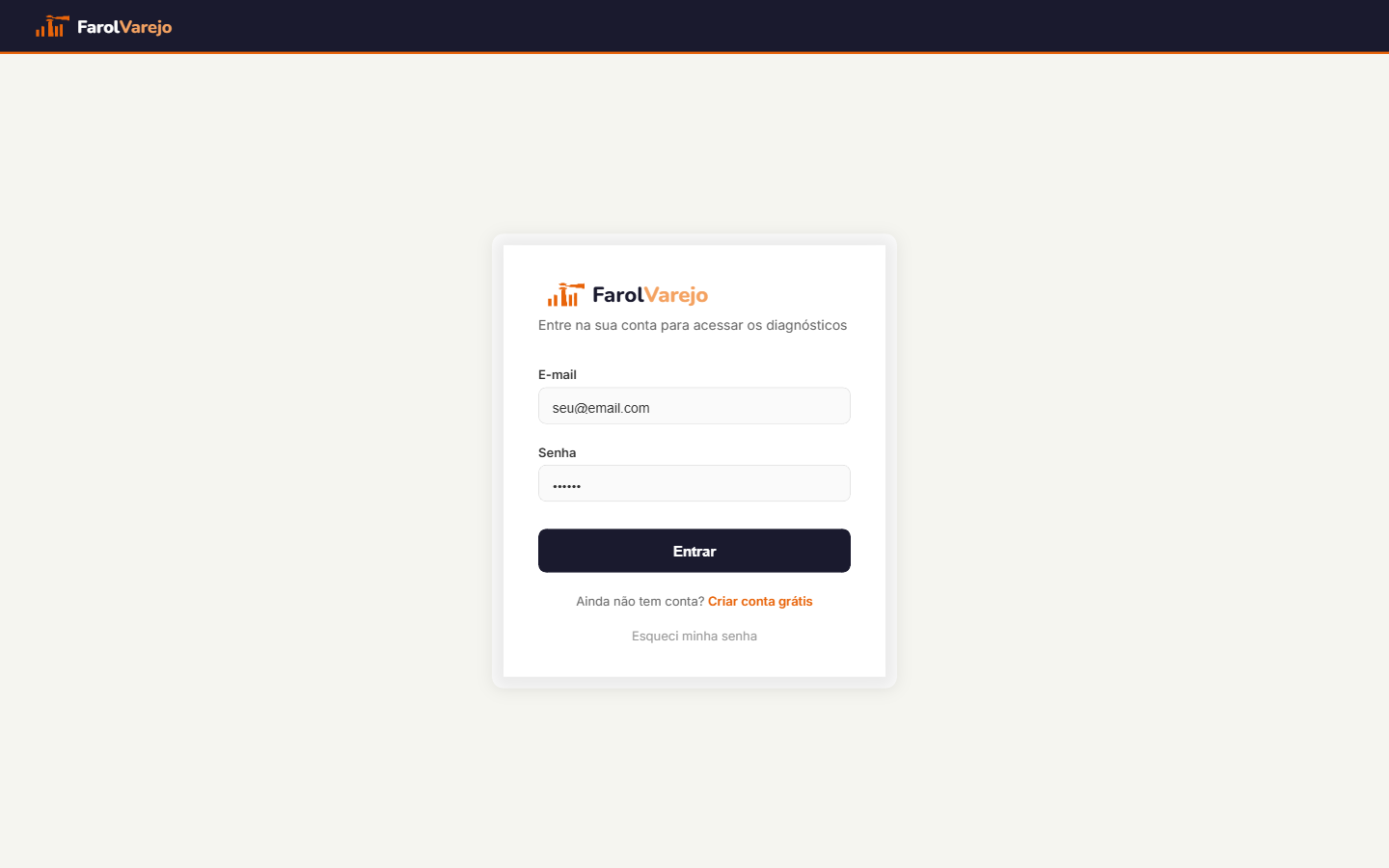
É aqui que tudo começa: envie suas vendas por planilha (template oficial) ou XML de nota fiscal. Os dois caminhos alimentam a mesma base — pode misturar ao longo do tempo, mas não dá pra enviar planilha e XML juntos num mesmo upload.
- Planilha template: baixe o modelo (já vem com tabela estruturada — cabeçalho fixo, área de dados protegida contra apagar sem querer, mas livre pra adicionar quantas linhas precisar) e preencha uma linha por produto vendido na aba Vendas. A aba Estoque é opcional, mas permite ver quanto tempo o estoque de cada produto dura.
- XML de NF-e: exporte do seu sistema fiscal e envie um ou vários arquivos do mesmo período — a plataforma soma tudo automaticamente. Limite de 150 XMLs por envio; pra lotes maiores, é só dividir em vários envios.
- Depois de escolher o arquivo, informe o nome da loja e o canal de venda nos campos que aparecerão na página e clique em Gerar diagnóstico.
- Enviar dados não consome suas atualizações de diagnóstico do mês — só gerar/atualizar o diagnóstico conta pra cota. Se precisar enviar em vários lotes, envie tudo primeiro e gere o diagnóstico só no final, com o histórico completo.
- Quanto cada plano inclui por mês: enviar dados e consultar o painel não têm limite. Gerar ou atualizar o diagnóstico conta na cota — 5 no Sinal, 10 no Rumo e 20 no Visão. No Visão, atualizar o Plano de Ação tem uma cota própria, também de 20 por mês. A cota renova no início de cada mês.
- Se o sistema encontrar vendas parecidas com o que você já enviou antes, ele avisa antes de gravar e deixa você escolher: enviar só as novas, enviar tudo mesmo assim, ou cancelar.
- Planilha fora do padrão? O card "Outro formato? A gente resolve" abre um assistente que reorganiza os dados automaticamente pro formato certo.
Painel inicial
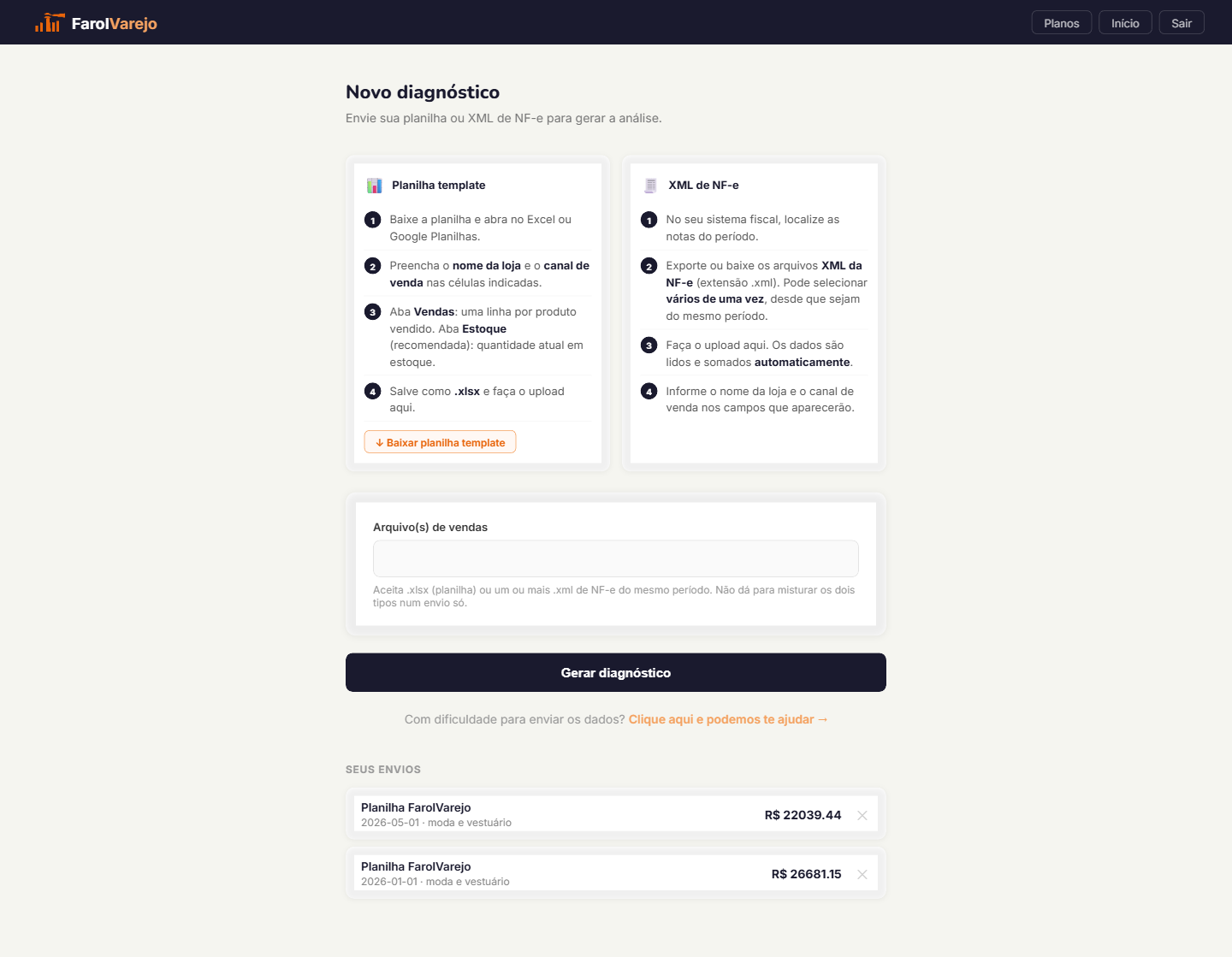
A tela para onde tudo aponta. Reúne a leitura do negócio, os indicadores principais, os gráficos de venda e o diagnóstico completo gerado por IA — sempre lendo o total de vendas já enviadas. Assim que um arquivo é recebido, um aviso mostra quantas atualizações de diagnóstico restam no mês e leva direto pro botão de gerar.
- No topo, o resumo rápido responde: o que mudou, o que precisa de atenção, o que fazer primeiro e qual informação está faltando.
- A Leitura do negócio separa margem, ritmo de vendas, estoque e base de dados. Cada uma mostra como foi avaliada e, sem dados suficientes, aparece como não avaliável — a nota geral só aparece quando dá para avaliar pelo menos duas áreas. A margem só recebe cor quando comparada com a meta de margem que você definiu no Planejamento; não usamos médias de mercado.
- A faixa de período mostra o intervalo de vendas realmente coberto, meses sem informação (que não são tratados como venda zero) e avisa quando o diagnóstico salvo pode estar desatualizado. O texto antigo é sempre preservado — você decide quando atualizar.
- Os cards mostram faturamento, custo, margem bruta estimada, valor médio por compra, preço médio e produtos vendidos — todos do período selecionado no filtro de Ano.
- Sobre a margem: a margem bruta estimada é venda menos custo do produto — não inclui impostos, frete, taxas ou comissões. Se você enviar uma planilha própria com colunas de custo variável (como frete, imposto, tarifa, comissão ou embalagem), o FarolVarejo as reconhece sozinho e passa a mostrar a margem de contribuição estimada. Com a planilha padrão, nada muda.
- O gráfico Vendas por mês compara realizado, planejado e atingimento (%) mês a mês.
- A curva ABC mostra quais produtos concentram o seu faturamento — clique em Ver lista completa para o detalhe de cada variação (cor, tamanho etc.).
- Ao final do diagnóstico completo, um botão leva direto pro Planejamento — o próximo passo natural depois de ler a análise.
- Enviar vendas, no topo, leva para o envio de mais dados a qualquer momento.
- O botão flutuante laranja no canto inferior direito abre o Pergunte ao Farol, um chat rápido com sugestões prontas (o que vender amanhã, produtos parados, onde a margem está caindo) — disponível aqui, no Planejamento e no Plano de Ação.
role dentro da imagem pra ver a tela inteira ↕
Planejamento mensal
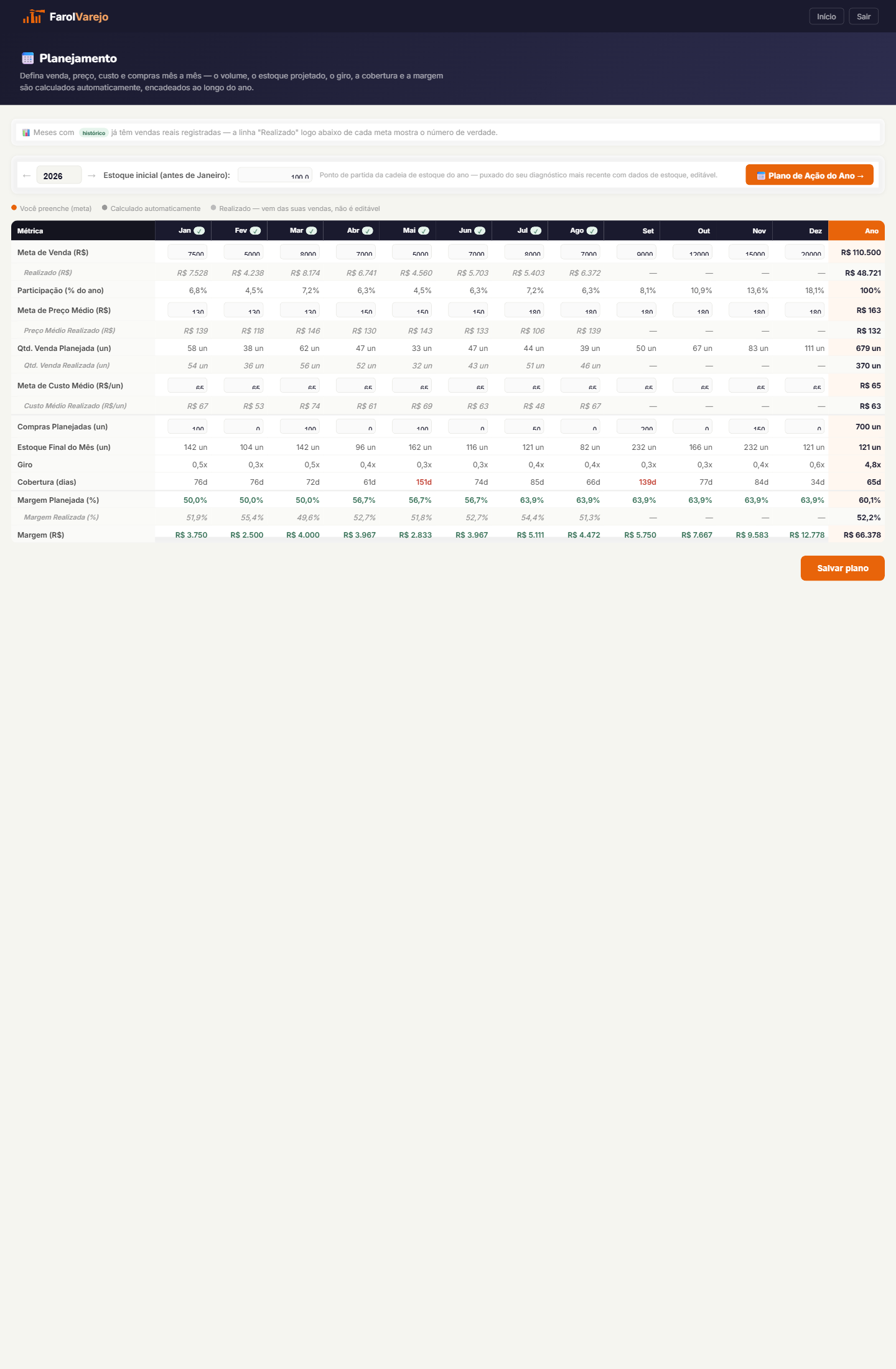
Onde você desenha a meta do ano, mês a mês. Você diz quanto quer vender e quanto pretende comprar. O preço e o custo médios já vêm calculados com as suas vendas (você só ajusta se quiser). A plataforma calcula as unidades, o estoque projetado, o giro e a margem sozinha, encadeando um mês no outro.
- Sugerir planejamento: clique em ✨ para montar as metas a partir do seu histórico, de um crescimento ou redução que você define, ou de uma meta anual distribuída pelos meses (igual, como no histórico ou pelos meses fortes e fracos que você indicar). Você vê uma prévia com a base, as premissas e o que será trocado; nada muda até você aplicar, e ainda precisa clicar em Salvar plano. Meses já realizados nunca são alterados e compras continuam manuais.
- Os campos que você preenche têm bolinha laranja; as linhas cinza-claro (Já vendido) vêm das suas vendas enviadas e não dá para editar.
- Informe o estoque de 1º de janeiro uma vez, no topo da página — ele é o ponto de partida do estoque projetado do ano inteiro. Se não souber, deixe em branco: as metas continuam funcionando.
- Em “quantos dias o estoque dura”, vermelho é sinal de estoque parado ou de risco de acabar, conforme o número.
- Clique em Salvar plano pra guardar suas edições.
Plano de Ação
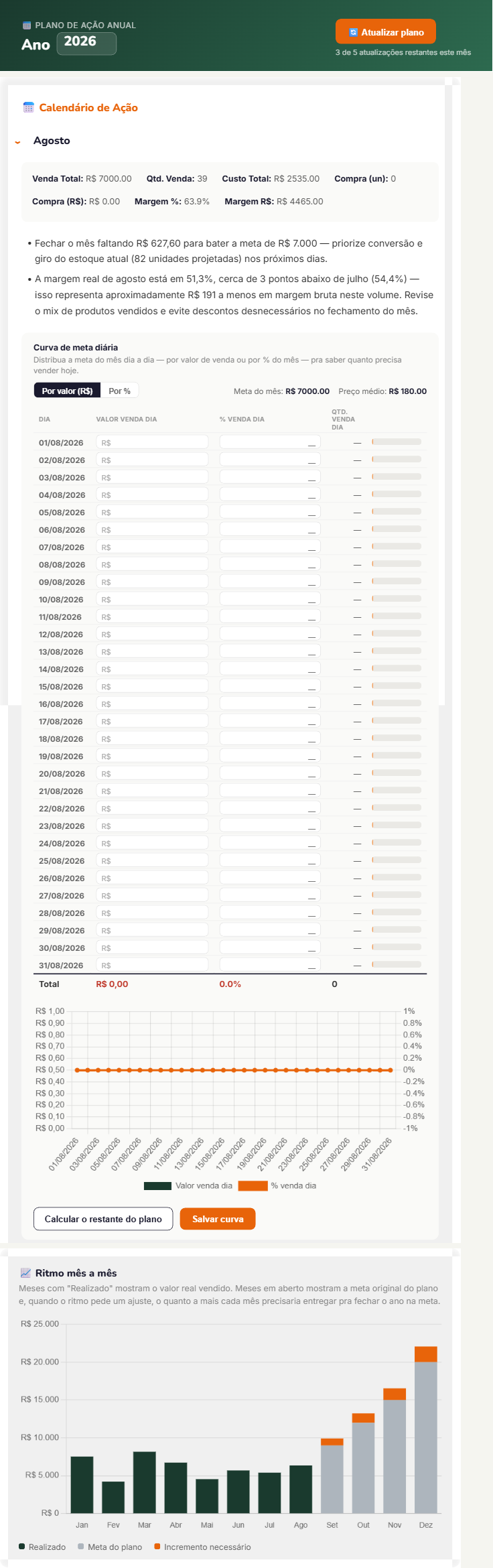
A partir do planejamento, a IA monta um plano narrado: quanto falta pra bater a meta do ano, o que aconteceu em cada mês fechado e um calendário de ação — sempre do mês atual em diante, nunca de meses que já passaram — com correções quantificadas: nunca só "revise o estoque", sempre "compre X unidades".
- Meta do ano: quanto falta em R$ e a média mensal necessária pra chegar lá nos meses restantes.
- Retrospectiva: mês a mês, o que bateu, o que ficou abaixo e a causa mais provável.
- Calendário de ação: venda, estoque e margem do mês e poucas ações, cada uma com o que está acontecendo, por quê, o número a acompanhar, o ponto de partida e a data de revisão — só para os meses que ainda estão por vir. Marcar como feita não quer dizer que o problema foi resolvido: compare o número na data de revisão.
- Meta de vendas por dia: além de preencher dia a dia, você pode escolher os dias em que a loja abre e distribuir a meta automaticamente — igual entre os dias, dando mais peso a alguns dias da semana ou como vendeu no mesmo mês do ano passado. A soma sempre bate com a meta.
- Atualizar plano gera uma nova versão — limitado por mês, conforme o plano contratado.
role dentro da imagem pra ver a tela inteira ↕
Análises anteriores
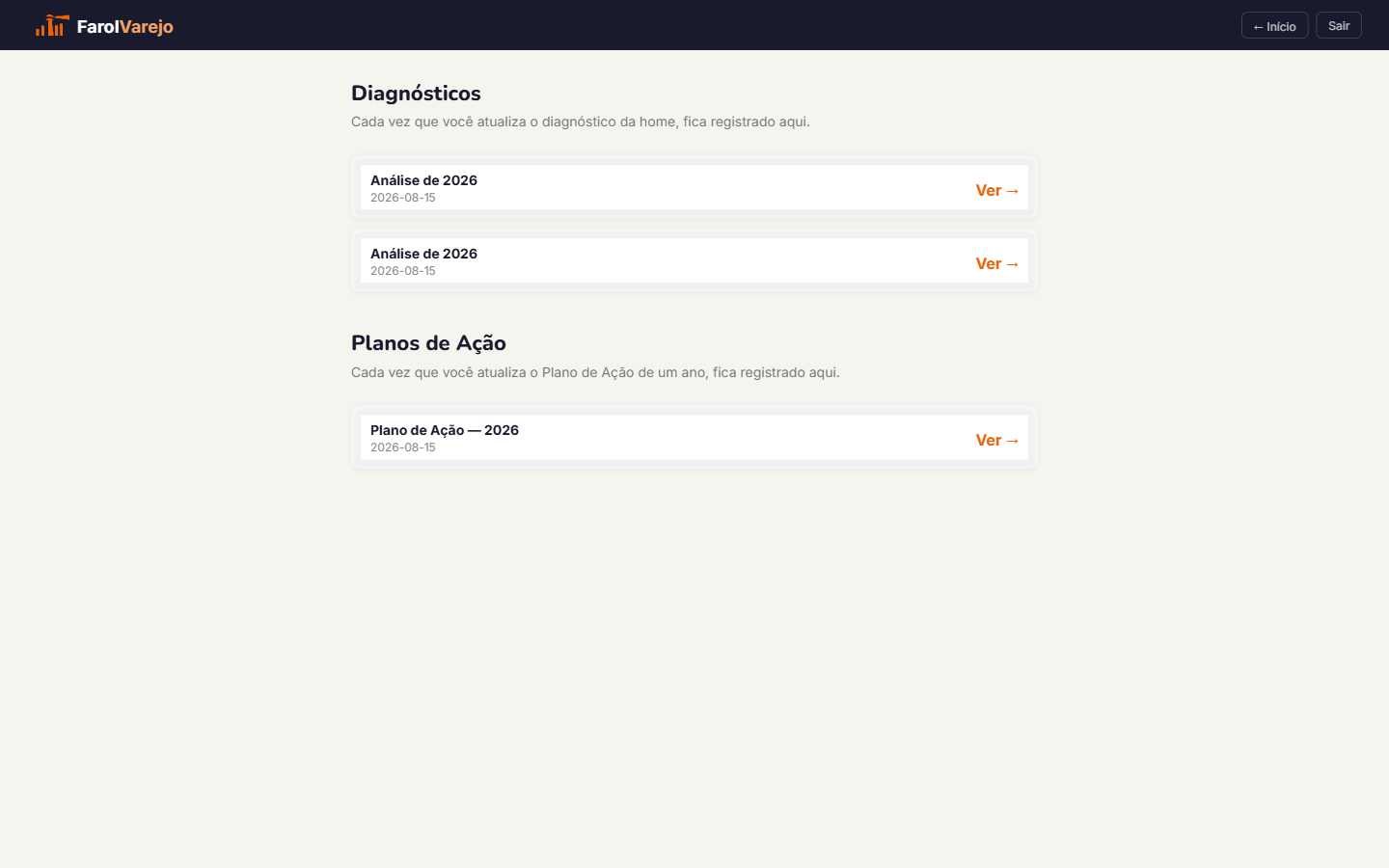
O histórico de tudo que já foi gerado — cada vez que você atualiza o diagnóstico da home ou o plano de ação de um ano, fica registrado aqui, com data, pra consultar depois sem precisar gerar de novo.
- Diagnósticos: uma entrada por atualização do painel inicial, com saúde, receita, margem e o principal ponto de atenção — e como cada um evoluiu frente ao anterior.
- Planos de Ação: uma entrada por atualização do plano, por ano, com o risco de não bater a meta.
- Clique em Ver pra reabrir qualquer um deles.
Perfil
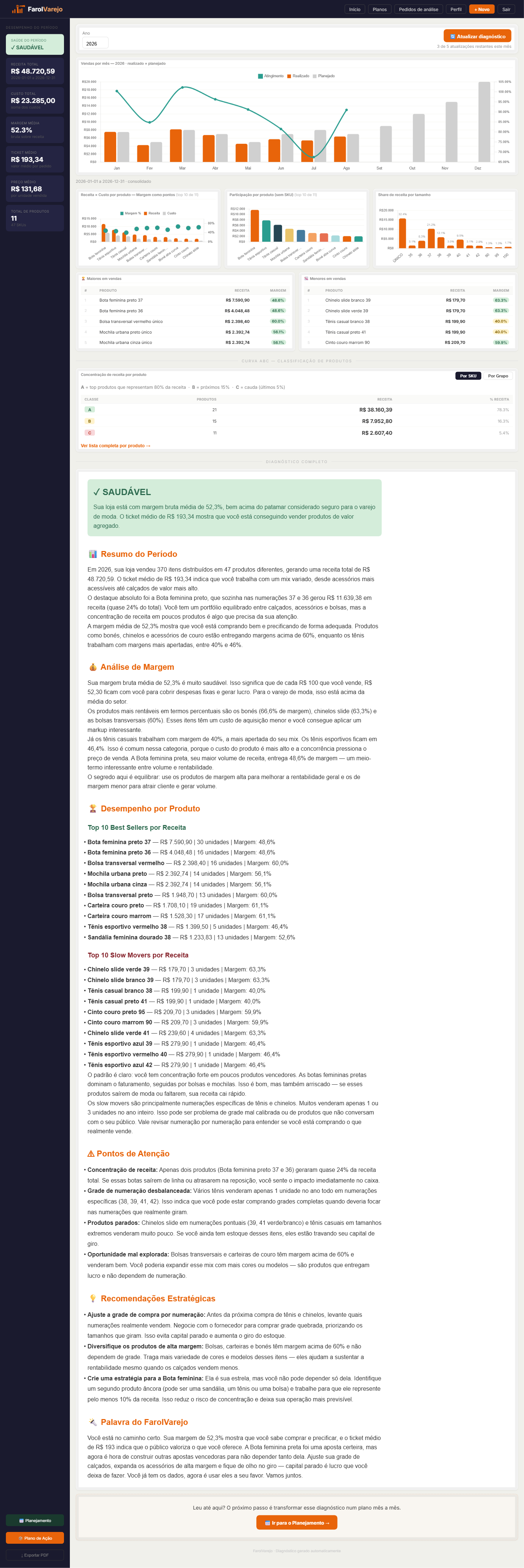
Dados do negócio e senha de acesso ficam aqui. O setor e a categoria principal ajudam a IA a calibrar o diagnóstico pro seu tipo de loja.
- O e-mail de login não pode ser alterado; nome, empresa, setor e categoria podem.
- Setor e categoria influenciam o vocabulário e as referências usadas no diagnóstico gerado.
- Pra trocar a senha, informe a atual e a nova em Alterar senha.